Злоумышленники подключаются к чужому Wi-Fi, чтобы воровать трафик, перехватывать пароли или использовать стороннее устройство для атак на другие сети. К счастью, большинство уязвимостей закрываются простыми настройками роутера. Управления по организации борьбы с киберпреступностью МВД России составило короткий чек‑лист: пройдите его, и если хотя бы на один пункт вы отвечаете «нет», ваш Wi‑Fi уже под угрозой. Ниже разбираем каждый вопрос с инструкцией, как быстро все исправить.
1. Вы меняли пароль от Wi‑Fi?
Пароль, который идет «из коробки», легко угадать или подсмотреть на наклейке роутера. Установите сложную комбинацию: не менее 12 символов, заглавные и строчные буквы, цифры, специальные знаки. Избегайте имен, дат и простых слов вроде qwerty или password123. Новый пароль нужно задать в настройках роутера в разделе безопасности Wi‑Fi — тогда все текущие устройства запросят вход заново, а чужие отвалятся.
2. Вы меняли логин и пароль администратора роутера?
Многие даже не подозревают, что у роутера есть два уровня паролей: один для подключения к Wi‑Fi, другой — для входа в панель управления самим маршрутизатором. Если вы оставили стандартные admin/admin, любой, кто подключился к вашей сети, может зайти в настройки и изменить все, что захочет. Как исправить: подключитесь к своему Wi‑Fi, откройте браузер и введите 192.168.0.1 или 192.168.1.1 (адрес часто указан на корпусе роутера). Введите текущий логин и пароль (если не меняли — посмотрите на наклейке). В разделе учетных записей или системных настройках замените стандартные данные на уникальные.
3. Включено ли шифрование WPA2 или WPA3?
Старые протоколы вроде WEP или WPA взламываются за минуты. Современные WPA2 (AES) и тем более WPA3 — это надежный щит.
Как проверить: в настройках роутера зайдите в раздел «Wi‑Fi», «Безопасность» или «Wireless Security». Выберите WPA2-PSK (AES) или WPA3, если ваш роутер его поддерживает. После этого задайте или перезадайте сложный пароль — именно его будут вводить гости и ваши устройства.
4. Видите ли вы незнакомые подключенные устройства?
Даже с шифрованием и крепким паролем сосед-хакер мог подобрать ключ или заразить ваш ноутбук. Регулярный осмотр списка клиентов помогает вовремя заметить чужаков.
Как проверить: в настройках роутера найдите разделы «Подключенные устройства», «Device list» или «DHCP clients». Если увидели неизвестные MAC-адреса или незнакомые имена — немедленно смените пароль Wi‑Fi. Для профилактики просматривайте список раз в две недели.
5. У вас есть гостевая сеть?
Гостевая сеть — это не только удобство для друзей, но и безопасность. Умные лампочки, розетки, колонки и другие IoT-устройства очень уязвимы: если они живут в основной сети, злоумышленник может проникнуть через них к вашему компьютеру.
Как настроить: в настройках роутера найдите «Гостевую сеть» или Guest Network. Включите ее, задайте отдельное имя (например, Home_Guest), установите отдельный пароль. Обязательно включите «изоляцию клиентов» (client isolation) — тогда гостевые устройства не будут видеть друг друга и, главное, не получат доступ к вашей основной сети. Используйте эту сеть для всех гостей и для «умных» гаджетов.
Злоумышленники подключаются к чужому Wi-Fi, чтобы воровать трафик, перехватывать пароли или использовать стороннее устройство для атак на другие сети. К счастью, большинство уязвимостей закрываются простыми настройками роутера. Управления по организации борьбы с киберпреступностью МВД России составило короткий чек‑лист: пройдите его, и если хотя бы на один пункт вы отвечаете «нет», ваш Wi‑Fi уже под угрозой. Ниже разбираем каждый вопрос с инструкцией, как быстро все исправить.1. Вы меняли пароль от Wi‑Fi? Пароль, который идет «из коробки», легко угадать или подсмотреть на наклейке роутера. Установите сложную комбинацию: не менее 12 символов, заглавные и строчные буквы, цифры, специальные знаки. Избегайте имен, дат и простых слов вроде qwerty или password123. Новый пароль нужно задать в настройках роутера в разделе безопасности Wi‑Fi — тогда все текущие устройства запросят вход заново, а чужие отвалятся. 2. Вы меняли логин и пароль администратора роутера? Многие даже не подозревают, что у роутера есть два уровня паролей: один для подключения к Wi‑Fi, другой — для входа в панель управления самим маршрутизатором. Если вы оставили стандартные admin/admin, любой, кто подключился к вашей сети, может зайти в настройки и изменить все, что захочет. Как исправить: подключитесь к своему Wi‑Fi, откройте браузер и введите 192.168.0.1 или 192.168.1.1 (адрес часто указан на корпусе роутера). Введите текущий логин и пароль (если не меняли — посмотрите на наклейке). В разделе учетных записей или системных настройках замените стандартные данные на уникальные. 3. Включено ли шифрование WPA2 или WPA3? Старые протоколы вроде WEP или WPA взламываются за минуты. Современные WPA2 (AES) и тем более WPA3 — это надежный щит. Как проверить: в настройках роутера зайдите в раздел «Wi‑Fi», «Безопасность» или «Wireless Security». Выберите WPA2-PSK (AES) или WPA3, если ваш роутер его поддерживает. После этого задайте или перезадайте сложный пароль — именно его будут вводить гости и ваши устройства. 4. Видите ли вы незнакомые подключенные устройства? Даже с шифрованием и крепким паролем сосед-хакер мог подобрать ключ или заразить ваш ноутбук. Регулярный осмотр списка клиентов помогает вовремя заметить чужаков. Как проверить: в настройках роутера найдите разделы «Подключенные устройства», «Device list» или «DHCP clients». Если увидели неизвестные MAC-адреса или незнакомые имена — немедленно смените пароль Wi‑Fi. Для профилактики просматривайте список раз в две недели. 5. У вас есть гостевая сеть? Гостевая сеть — это не только удобство для друзей, но и безопасность. Умные лампочки, розетки, колонки и другие IoT-устройства очень уязвимы: если они живут в основной сети, злоумышленник может проникнуть через них к вашему компьютеру. Как настроить: в настройках роутера найдите «Гостевую сеть» или Guest Network. Включите ее, задайте отдельное имя (например, Home_Guest), установите отдельный пароль. Обязательно включите «изоляцию клиентов» (client isolation) — тогда гостевые устройства не будут видеть друг друга и, главное, не получат доступ к вашей основной сети. Используйте эту сеть для всех гостей и для «умных» гаджетов.
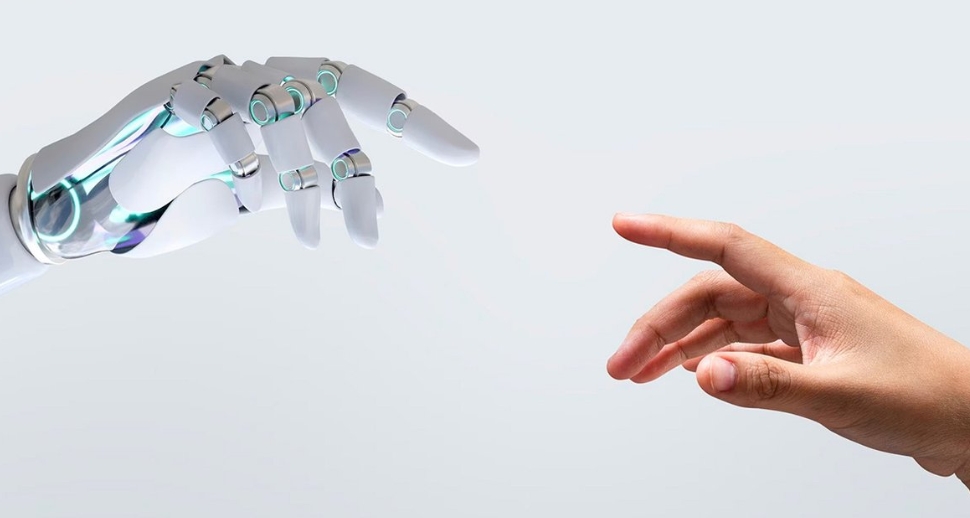


 🏼 Илон Маск 🔗 freesoftrus.ru
 Век Адалин 🔗 freesoftrus.ru
 ❝ Опасаюсь, что обязательно наступит день, когда технологии превзойдут простое человеческое общение.
Тогда мир получит поколение идиотов. ❞
❝ Опасаюсь, что обязательно наступит день, когда технологии превзойдут простое человеческое общение.
Тогда мир получит поколение идиотов. ❞

 ❝ Если технология не освобождает людей от рутины,
чтобы они могли преследовать более высокие цели человечества,
тогда весь технический прогресс бессмысленен. ❞
Жак Фреско 🔗 freesoftrus.ru
❝ Если технология не освобождает людей от рутины,
чтобы они могли преследовать более высокие цели человечества,
тогда весь технический прогресс бессмысленен. ❞
Жак Фреско 🔗 freesoftrus.ru
 🎮 Outlast 🔗 freesoftrus.ru